RunPod 真的是雲端 GPU 的救星,開機快、價格好看,尤其拿來跑 LLM 或 AI 開發很舒服。比起 GCP, 根本就找不到支援高階 CPU 的選項,還要自己挑地區,價格也超級貴。以最強的 B200 x 1為例, RunPod GPU 每小時只要 5.x 美元,在 GCP 根本就找不到。對於這種只是要評估效能的人來說,CP 值很高。
但 Runpod 也不是沒缺點,由於它是用 docker 架設的,而且檔案從開後都會不見,只能放在 /workspace 才是會存起來。比起 GCP (可能是 vm / lxc),對任意地方的寫入都可以存起來,GCP這樣的確是方便一些。安裝 apt, python 等之類有固定目錄的程式,比較省心。
但很多人第一次用 RunPod 會卡在「我要怎麼用 SSH 登入?」因為你明明可以用 RunPod 網頁裡的 Terminal 直接操作,為什麼還要多此一舉?
答案很現實:瀏覽器 Terminal 的複製貼上真的有點不順手。你要貼一大段指令、要搬 log、要複製 token、要改設定檔,複製檔案……有時候貼上會亂掉,有時候整段跑版,甚至你想用滑鼠選取文字還選不到你要的範圍。
所以我推薦:開好 Pod 之後,一律用 SSH 連線,舒服太多。下面就從零開始帶你做一次。
產生 SSH 的 Keys
我們先在 Windows 本機產生一組 SSH 金鑰,未來你只要拿這把「鑰匙」就能直接登入 RunPod,不用每次都輸入密碼。
- 打開 cmd(不要用 PowerShell 也可以)
- 建一個專用資料夾放金鑰,例如:(d:\ssh_keys)
- 產生金鑰
|
1 2 3 |
mkdir d:\ssh_keys cd /d d:\ssh_keys ssh-keygen -t ed25519 -C "帳號EMAIL" -f d:\ssh_keys\runpod_ed25519 |
產生key的時候會問你這組key在local要不要加密,我通常是選不加密。
產生完成後你會得到兩個檔案:
d:\ssh_keys\runpod_ed25519 → Private Key(私鑰)
d:\ssh_keys\runpod_ed25519.pub → Public Key(公鑰)
接著用記事本打開公鑰(或用 cmd 顯示內容):
你會看到一行類似:
|
1 |
ssh-ed25519 AAAAC3NzaC1lZDI1NTE5AAAAI... runpod-key |
這一整行就是你要貼到 RunPod 的內容。
到 RunPod 設定 SSH Public Key
接下來去 RunPod 網站,把剛剛那段 public key 加進去。
通常路徑會在左側的 Settings –> SSH Public Keys
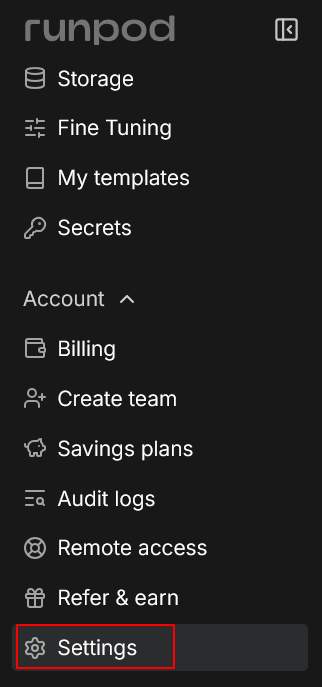

進入後將剛看到 public key 內容貼入即可。
取得 RunPod 的 SSH 連線資訊
Pod 開好後,RunPod 通常會顯示連線方式,即得勾選 SSH 登入:
就會顯示 SSH command 範例
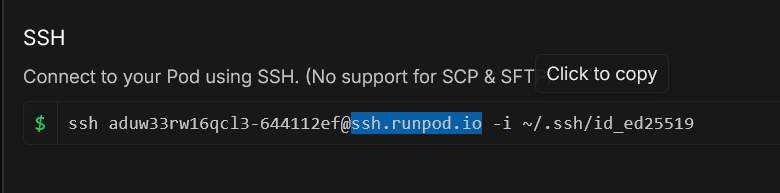
這邊等一下會用到的就是
- 帳號名稱: aduw33rw…..
- 主機名稱: ssh.runpod.io
- id_ed25519: ssh 的 private key
TeraTerm Menu 設定登入
接下來就是設定 TeraTerm Menu 的設定,這樣就可以完成一鍵登入。
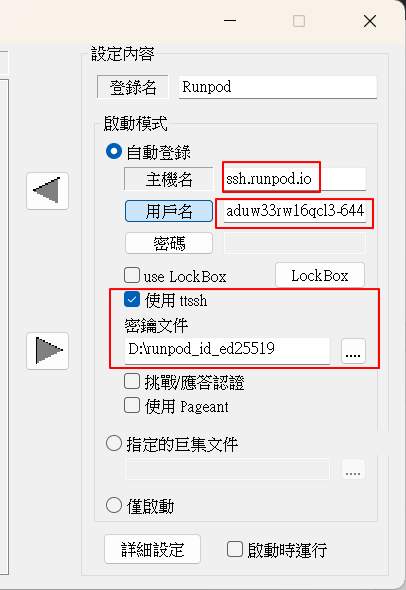
設定完後,就可以完成用 SSH 登入了。複製文字,複製檔案都非常方便。